Se seus jogos estão travando, com quedas de FPS ou stuttering, dá pra melhorar muito o desempenho sem trocar de PC. Aqui está um passo a passo testado, do mais simples ao mais avançado 👇

4
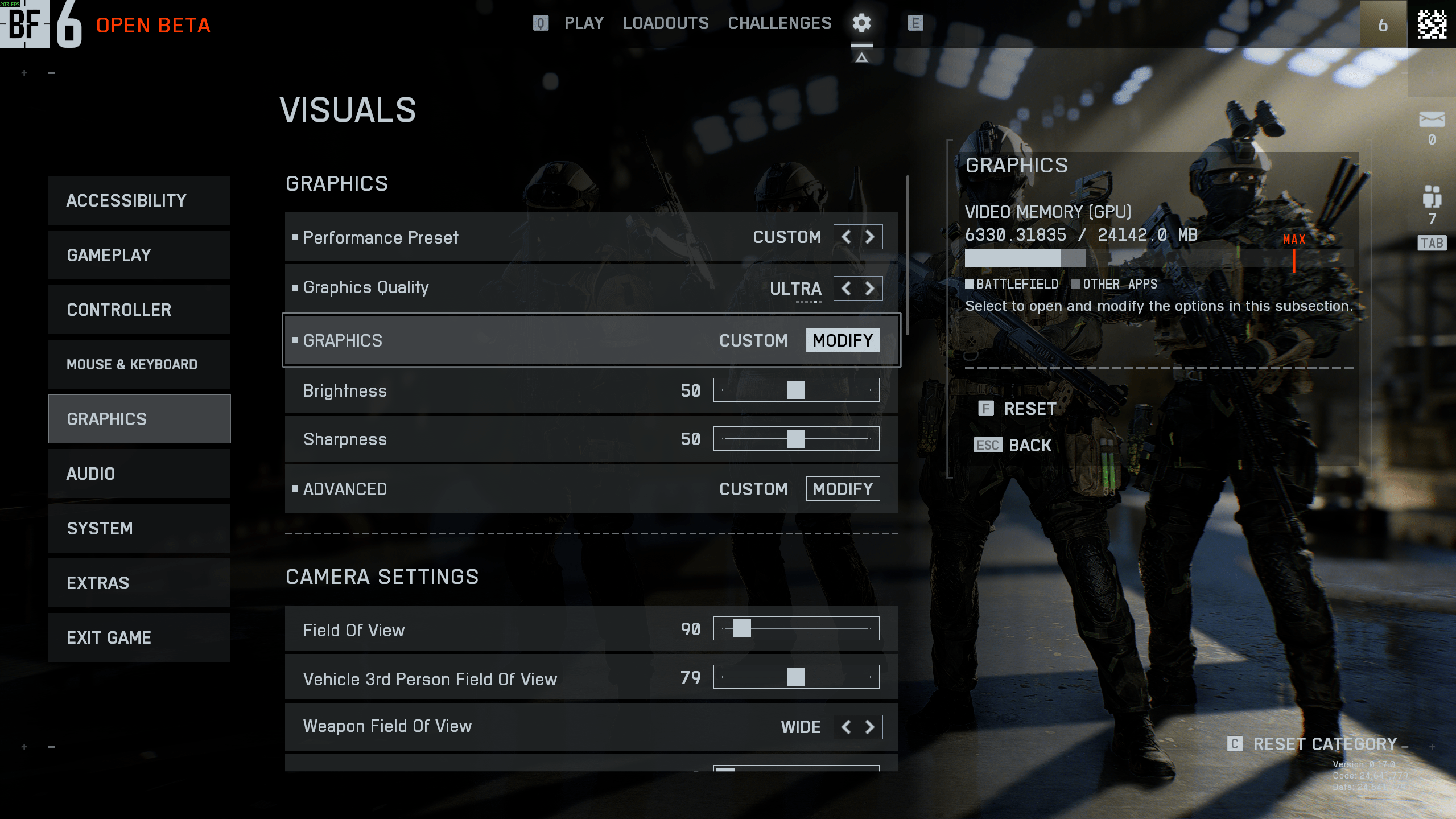
⚡ 1. Ajuste as configurações gráficas do jogo
Essa é a forma mais rápida de ganhar FPS.
🔻 Reduza primeiro:
- Sombras (Shadow Quality)
- Efeitos (Effects)
- Pós-processamento
- Motion Blur (desative)
- Profundidade de campo
🎯 Mantenha:
- Texturas (se tiver VRAM suficiente)
- Anti-aliasing em nível médio ou desligado
👉 Sombras e efeitos consomem muito FPS e pouco impactam no gameplay.
🖥️ 2. Use a resolução e escala corretamente
- Se joga em 1080p, teste escala de renderização entre 70% e 90%
- Em jogos competitivos, nitidez > gráficos
💡 Muitos jogos ficam mais leves com escala dinâmica ativada.
🎛️ 3. Ative tecnologias de ganho de desempenho
Se sua placa de vídeo suportar:
- FSR / DLSS / XeSS → aumentam FPS mantendo qualidade
- V-Sync desligado (use FreeSync / G-Sync se tiver)
- Modo desempenho dentro do jogo
📌 Isso sozinho pode dobrar o FPS em alguns títulos.
🧠 4. Configure o painel da placa de vídeo
NVIDIA (Painel de Controle)
- Modo de energia: Preferir desempenho máximo
- Latência baixa: Ligado ou Ultra
- Filtro anisotrópico: Controlado pelo aplicativo
- Sincronização vertical: Desligada
AMD (Adrenalin)
- Radeon Boost: Ativado
- Anti-Lag: Ativado
- Chill: Desativado
- Perfil: Desempenho
🧹 5. Limpe processos em segundo plano
Antes de jogar:
- Feche navegador (Chrome consome muito)
- Feche Discord (ou desative overlay)
- Feche launchers abertos
- Desative gravação em segundo plano
👉 Isso libera CPU e RAM.
🔥 6. Controle temperatura (FPS cai quando esquenta)
Quando o PC esquenta demais, ele reduz desempenho automaticamente.
Verifique:
- CPU acima de 85 °C → problema
- GPU acima de 83–85 °C → queda de FPS
Soluções:
- Limpeza interna
- Ajustar curva de fans
- Melhorar fluxo de ar
- Undervolt na GPU (ganha FPS + menos calor)
⚙️ 7. Ative o modo jogo do Windows
- Configurações → Jogos → Modo Jogo: ATIVADO
- Xbox Game Bar → desative gravação automática
💾 8. SSD faz diferença sim
- Jogos em SSD carregam mais rápido
- Menos travadas e stuttering
- Mundo aberto roda mais estável
👉 Se ainda joga em HD, a troca vale MUITO a pena.
🎯 9. Limite o FPS corretamente
Se seu monitor é 60 / 144 / 165 Hz:
- Limite o FPS um pouco abaixo do máximo
Ex: monitor 144 Hz → limite em 141 FPS
✔️ Mais estabilidade
✔️ Menos stutter
✔️ Menos aquecimento
❌ Erros que derrubam FPS
- Drivers desatualizados
- Vírus ou malware
- Fonte fraca
- Usar V-Sync sem FreeSync/G-Sync
- Gravação em segundo plano
📌 Resumo rápido
✔️ Reduza sombras e efeitos
✔️ Use FSR/DLSS quando possível
✔️ Controle temperatura
✔️ Feche processos desnecessários
✔️ SSD melhora estabilidade
✔️ Limite FPS corretamente